
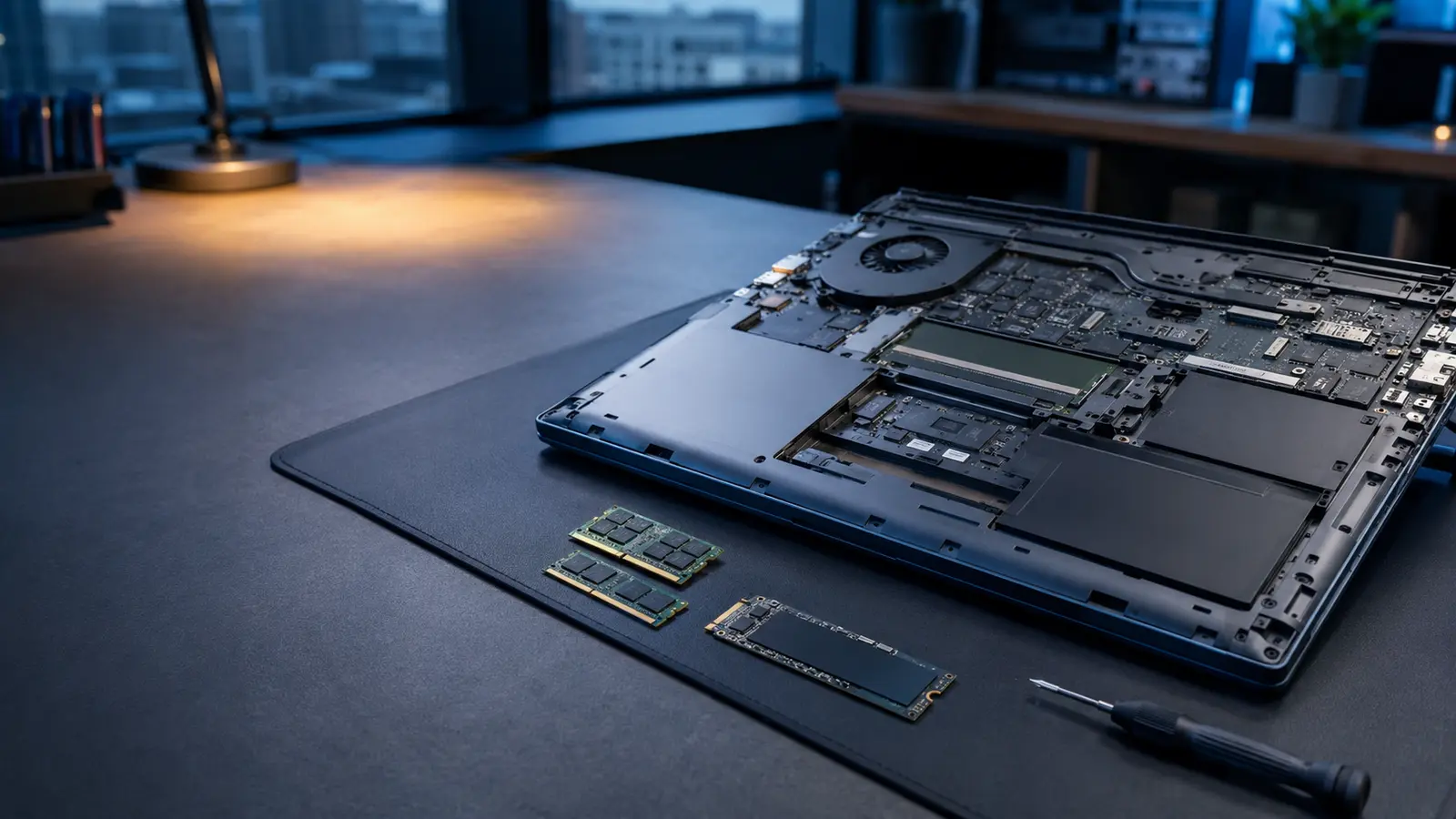
The laptop starts for minutes, programs open only hesitantly and already with several browser tabs the system starts to stall.Many users immediately think of a new purchase at this moment.The device is often not basically too old – it is only slowed down by a slow hard drive or too little memory.
An SSD and a suitable RAM extension are among the most effective ways to make an existing laptop suitable for everyday use.However, it is crucial to check before purchasing the components where the actual bottleneck lies and which components the respective model supports.
Briefly summarized
- ✓An SSD significantly accelerates startup, program views, updates and file access.
- ✓More RAM helps especially with many open programs, browser tabs and larger files.
- ✓The combination of SSD, RAM and clean system setup can extend the service life by years.
- ✓Before the conversion, the design, interface, maximum RAM capacity and device condition must be checked.
Why a good laptop is slow
The perceived speed of a computer does not depend solely on the processor.When turning on, opening programs and loading large files, the system must constantly read and write data.If a mechanical HDD is still working in the device, almost every one of these processes is limited by moving components.The result is long waiting times, although the processor and screen are still completely sufficient for everyday life.
A second typical bottleneck is too little memory.If the RAM is not enough, Windows temporarily moves data to the drive.This process is much slower than direct access to memory.This is especially noticeable with video conferences, several office programs, extensive Excel files or many browser tabs open at the same time.
Add to that overloaded autostarts, old drivers, almost full drives, unwanted software or thermal problems.Therefore, a serious upgrade should not start with the purchase of parts, but with a short diagnosis.
What changes an SSD in everyday life
An SSD stores data electronically and does not require any moving write or read heads.It therefore reacts much faster than a classic hard drive.The difference is not only evident in a measured value, but with almost every step: Windows starts faster, applications react more quickly, updates block the device shorter and the search in folders feels more immediate.
Older devices with SATA connection also benefit greatly.Modern laptops can often record faster NVMe SSDs in M.2 format.It is not crucial to simply choose the most expensive SSD, but to install a technically suitable, reliable capacity and to transfer or re-enable the system correctly.
- Faster ramp-up and shutdown
- Shorter loading times for Office, browser, merchandise management and image processing
- Smoother Windows updates and background operations
- Less noise, lower shock sensitivity and often less energy consumption
When more RAM really helps
RAM is the short-term workspace of the system.More memory does not automatically make a single process faster, but prevents multiple tasks from slowing down each other.For simple office work, moderate equipment can suffice.However, those who use browsers, Outlook, teams, PDF files, accounting and several tables at the same time reach the limit much faster.
Before an extension, memory type, clock, number of slots and the total capacity supported by the motherboard must be checked.In some thin devices, the memory is soldered and not expandable.In other models, only one slot is free.A diagnosis prevents incorrect purchases and shows whether an extension or an exchange of the existing modules makes more sense.
SSD or RAM: Which upgrade first?
If a mechanical hard drive is still installed, the switch to SSD in most cases brings the greatest immediately noticeable effect.If the system is already running on SSD, the task manager shows a very high memory utilization in normal work, a RAM extension is probably the more sensible next step.
In many older business laptops, the combination is ideal: SSD for fast data access, sufficient RAM for parallel work, and then a clean setup of Windows.If you only use one component, but take over an overloaded or faulty system unchanged, you give away part of the possible result.
Data transfer or reinstallation?
When cloning, the existing system including programs, settings and files is transferred to the new SSD.This is convenient, but also takes on old errors, unnecessary software and bad settings.A new installation creates a clean system, requires the re-establishment of the programs and accounts.
Before each intervention, an independent data backup should be created and checked.Business documents, photos and emails must not only be on the device to be converted.In the case of corporate laptops, additional encryption, user accounts, licenses, VPN access and industry-specific applications must be taken into account.
When an upgrade is no longer worthwhile
An upgrade is not a miracle cure for any device.A damaged motherboard, a heavily worn case, a broken screen or a very old processor can limit the economic benefit.Lack of support for a current, safely supplied operating system must also be included in the decision.
The right question is not only: Can you install an SSD?But: Do we get a reliable device for a reasonable total price, which can be used safely and comfortably for the next few years?An honest examination in advance protects against unnecessary expenses.
This is how a professional upgrade works
We first check model, condition, existing components and your actual everyday work.After that, you will receive a clear recommendation on SSD, RAM and procedure.Only after your approval will data be backed up, components built in, system and driver will be set up and the functions tested.
In the end, not only a fast benchmark should be.What is crucial is that the laptop starts reliably, your programs work, data is available and you can continue to work without technical rework.
- Compatibility and condition testing
- Backup or controlled data transfer
- Professional installation of SSD and RAM
- System optimization, updates and function test
- Transparent feedback, if the conversion is not economically worthwhile
What improvement you can realistically expect
An SSD especially shortens waiting times when starting, loading and saving.It does not make a very weak processor a high-performance computer and does not accelerate an unstable Internet connection.More RAM helps especially when multiple applications are open at the same time and Windows needs to outsource data to the slower drive.
Before and after promise with flat-rate percentages is therefore not very serious.The tangible benefit depends on the previous drive, storage, system condition and programs used.A short diagnosis with utilization values shows much better which bottleneck actually slows down.
- SSD: significantly shorter start, load and installation times
- RAM: more stable working with many programs and browser tabs
- System maintenance: less autostart load and unnecessary background processes
- No upgrade effect on problems caused by weak processor, defective battery or slow network
Modernize company laptops without unnecessary downtime
With several workplaces, not only the speed of the individual laptop counts.The conversion must be planned in such a way that e-mail, specialist programs, printers, network drives, VPN and user rights work after the handover.A device and application list prevents an important license or access data from missing on the next working day.
For several similar devices, a pilot is recommended: A laptop is completely converted, tested and documented.Only after that will the remaining jobs follow in predictable time slots.This means that data transfer, replacement devices and relapse options can be organized without unnecessarily interrupting operation.
Clearly answered
Frequently asked questions
Will my data be deleted during the SSD conversion?+
Not necessarily.The existing system can be cloned depending on the condition or reinstalled cleanly after a backup.A certified data backup should always be done before the conversion.
Can any laptop be equipped with more RAM?+
No. No.On some models, the memory is soldered or the maximum capacity is limited.Model number and technical equipment must be checked before purchase.
How do I know if SSD or RAM is solving my problem?+
An HDD usually causes long loading times.Too little RAM is more evident in parallel work and with high memory utilization.A short diagnosis provides the most reliable decision.
Is an upgrade cheaper than a new laptop?+
Clearly in many cases.Whether it makes economic sense, however, also depends on processor, battery, display, housing and operating system support.
Personal in Berlin
First check, then decide.
We check your laptop in Berlin and tell you whether SSD, RAM or a new device is the more sensible investment.